
■画像素材もエクセルでつくろう!
エクセルで画像素材が作れるらしい、、、その方法を大公開します!!
ホームページで使う画像素材にはいろいろな種類があります。
写真素材、アイコン、フローチャート、図表、見出し、シンボルマークなどなど。
画像素材のないホームページというのもクールでカッコイイと思いますが、 そのほとんどはシンプルすぎて味気ないものになりがちです。 では画像素材は多い方がいいのか? というと、そういうわけでもありません。あまり画像が多すぎるとまず表示に時間がかかりすぎるという 最悪の問題がでてきます。
ASDL全盛の今でも、まだアナログ回線やISDNを利用している人も まだまだたくさんいます。 画像を使うときは、あなたのどうしても伝えたいことを表現するためだけにつかうよう、 できるだけ押さえるように心がけてください。
さて、このページではエクセルを使って画像を作る方法について説明します。
- エクセル画像のポイント
01.エクセルに画像素材の素をつくる
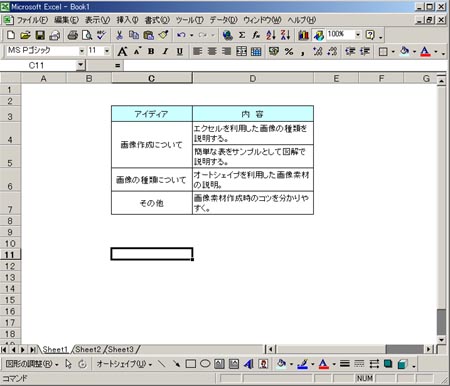
まずはキホン技からはじめましょう! 普通にエクセルに表を作ります。
02.範囲を選択してコピーする
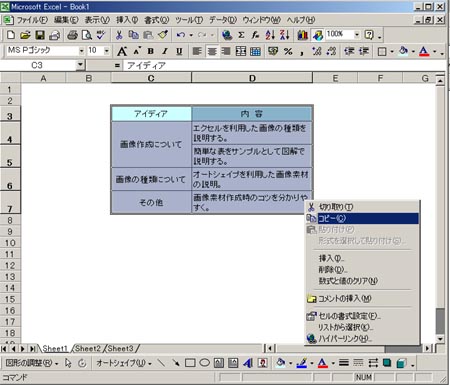
作った表の周りを選択してコピーします(”右クリック”→”コピー”を選択する)
※コツ・・・バックを白で塗りつぶす。
03.画像ソフトに貼り付ける
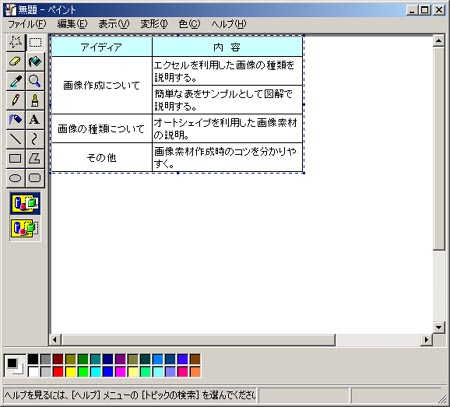
(1)Windows標準のペイントを起動して(”アクセサリー”→”ペイント”)
(2)貼り付けます。(”編集”→”貼り付け”を選択)
※画像のサイズを調整して、名前を付けて保存してください。
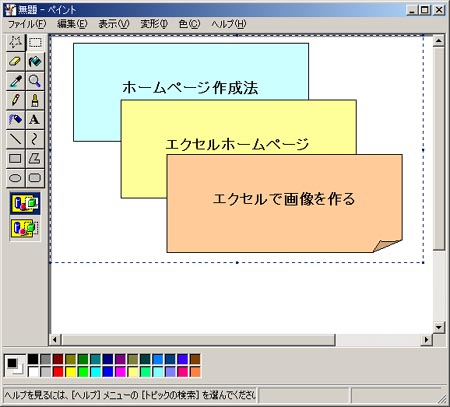
◆エクセルのオートシェイプを使うとこんな画像も簡単につくれます。
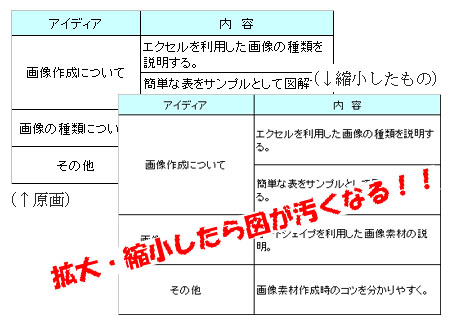
04.(注意!) 拡大・縮小をしたら汚くなる!
エクセル画像素材を作る際は画像の大きさに注意しなければなりません。
画像を作るときは、どれくらいの大きさの画像が必要なのかを把握しておいてください。
(大きさを考えずに作った場合などは、あとから調整が必要になります。)
元の大きさを修正したときには画像の質が落ちるので最新の注意を払ってください。
せっかくつくるのだから画像の質ももちろん大事!そう心がけましょう。
| ← 「色や枠線もつけてみよう!」に戻る | 「オリジナルサイトのススメ」に進む → |
◆ここでおぼえること
・エクセルで画像素材を用意する
・画像ソフトに貼り付ける
・オートシェイプを使ってみる
・エクセルで画像素材を用意する
・画像ソフトに貼り付ける
・オートシェイプを使ってみる