
■改行タグを一気に貼り付けよう!
操作簡単!複雑なホームページでもまずはここから!まずはじめに段落や改行を入れてみよう!
さっそく改行しよう!と、その前に軽く「改行タグ」の解説をどうぞ!
<br>は改行です。挿入した場所で改行されます。
また、段落を設定するときはテキストの左右の列にタグを入力します。
<p>段落です。単に改行の目的であれば <br> の方を使うのが一般的です。</p>
改行タグを貼り付ける
第1章でテキストのレイアウト作業は全て終了しているはずです。 ということはそのままブラウザに表示させても構わない状態だということです。 では、実践です。貼り付けたテキストの右側に1行1行全てに改行タグ<br>を書いてください。 もちろんここで私が説明を止めてしまったら、エクセルのメリットを利用することができません。 また、ここではただ改行タグを貼り付けることが目的なのでエクセルの一括貼り付け機能を利用します。- 一括貼り付け機能の使い方手順
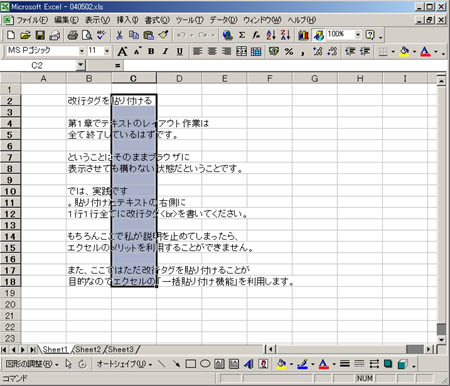
・テキストの右の列(C列)をマウスで選択する。
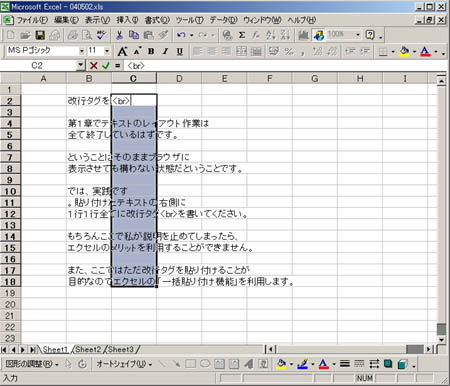
・改行タグ<br>を書いて、、、
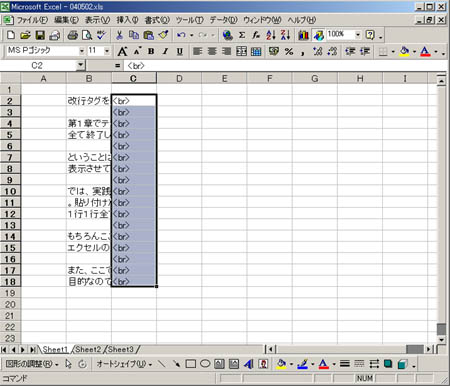
・”CTRL”を押しながら”エンターキー”を押す
しかし、これだけではイメージがつかみにくいと思いますので、例によって補足です。(笑)
(補足)エクセルのShiftキーとCtrlキー
◆ Shiftキーの役割
カーソルの位置を基点にしてクリックしたポイントまで全てを選択するときに使います。◆ Ctrlキーの役割
複数選択した状態で文字を入力し確定するときにCTRLを押しながらエンターキーを押すと一括貼り付けできます。| ← 「エクセルにコピー&ペースト」に戻る | 「確認してみよう!」に進む → |
◆ここでおぼえること
・改行タグの貼り付け
・エクセルの一括貼り付け機能
・改行タグの貼り付け
・エクセルの一括貼り付け機能