
■エクセルにコピー&ペーストしよう!
文章は書いた!テキストレイアウト(改行)も終わった!次はいよいよエクセルに貼り付けよう!
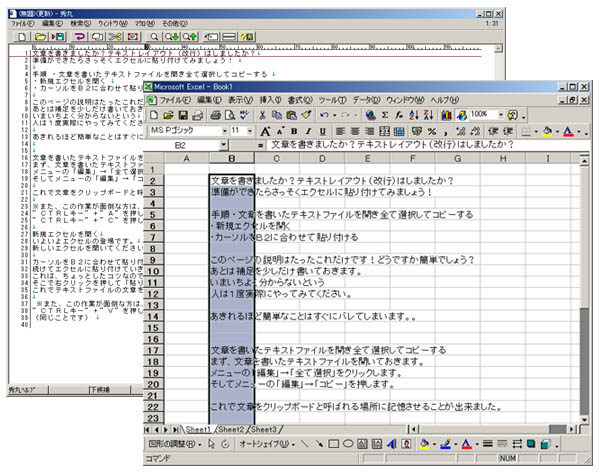
文章を書きましたか?テキストレイアウト(改行)はしましたか? 準備ができたらさっそくエクセルに貼り付けてみましょう!
- 手順
- ・文章を書いたテキストファイルを開き全て選択してコピーする
- ・新規エクセルを開く
- ・カーソルをB2に合わせて貼り付ける
文章を書いたテキストファイルを開き全て選択してコピーする
まず、文章を書いたテキストファイルを開いておきます。メニューの「編集」→「全て選択」をクリックします。 そしてメニューの「編集」→「コピー」を押します。 これで文章をクリップボードと呼ばれる場所に記憶させることが出来ました。 ※また、この作業が面倒な方は、”CTRLキー”+”A”を押してから、”CTRLキー”+”C”を押してください。新規エクセルを開く
いよいよエクセルの登場です。新しいエクセルを開いてください。(以上)カーソルをB2に合わせて貼り付ける
続けてエクセルに貼り付けていきます。これは、ちょっとしたコツなのですがカーソルをB2に合わせてください。 そこで右クリックを押して「貼り付け」を選択します。これでテキストファイルの文章をエクセルに 貼り付けることができました。 ※また、この作業が面倒な方は、”CTRLキー”+”V”を押してください。(同じことです)■ エクセルに貼り付けるとこうなった、、、
ここまで準備はいいですか?準備がまだの人は第1章に戻って、準備をすすめてくださいね。 次のページではいよいよ改行タグの書き方について解説します!いよいよですね。楽しみですね??
| ← 「まずは書くことから」に戻る | 「改行タグを一気に貼り付けよう」に進む → |
◆ここでおぼえること
・テキストのリンク
・画像のリンク
・テキストのリンク
・画像のリンク